Tuesday, February 4, 2014

how can change my blog email address

The short answer is that you can do this by making the blog in question a team blog, with two members, then removing the original team member.
In detail, the process goes like this:
  1. Sign in to Blogger with Account 1, which we'll assume is the account containing the blog.
  2. Go to the "Permissions" section under Settings | Basic tab.
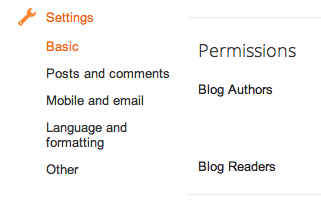
    Permissions section
  3. Click the Add Authors button and send an invitation to the owner of Account 2, the account to which you'd like to move the blog.
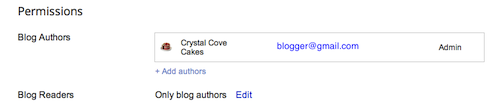
    Add authors
  4. Wait for the owner of Account 2 to accept the invitation. If you're sharing a computer, you'll need to sign out of Account 1 first, or each use a different browser.
  5. Once Account 2 has joined the blog, Account 1 can sign in again and go back to the Settings | Basic tab.
  6. Click the drop-down menu next to Account 2 and choose "Admin."
  7. Click the X next to Account 1 to remove Account 1.
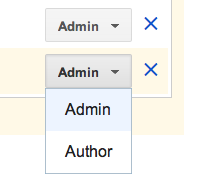
    Add as admin
Notes:
  • You'll still see any posts made on the blog by Account 1 with Account 1's display name. Account 2 can delete and repost these posts if they'd like to change the display name.
  • Account 1 cannot be removed until Account 2 has admin rights, since every blog must have at least one admin member at all times.
  • Photos uploaded with Account 1 will break if that account is deleted. If you want your old photos to display after adding Account 2, you'll have to leave Account 1 active.

উইন্ডোস অফিস ৭ দ্বারা সুন্দর সুন্দর Greeting Card তৈরি করুন

আপনি সহজেই উইন্ডোস অফিস ৭ ব্যবাহার করে নিজেই সুন্দর সুন্দর Greeting Card তৈরি করতে পারবেন। আসুন দেখা যাক কিভাবে আমরা এটা করতে পারি................
 
  • উপরের বাম পাশের থেকে Office Button এ ক্লিক করুন।
  • New তে ক্লিক করুন, একটা New ডকুমেন্ট ওপেন হবে।

  • নিচের লিষ্টগুলো থেকে  Greeting Cards ক্লিক করুন এবং Greeting Cards এই ক্যাটাগরির ভেতর থেকে আপনার পছন্দ মত কার্ডের ধরন নির্ধারন করুন। 

কিভাবে word files কে PDF ফাইলে কনভার্ট করবেন?

আমরা বেশির ভাগ সময় আমাদের অনেক প্রয়োজনীয় লেখালেখিটা মাক্রসফট ওয়ার্ড-এ লিখে থাকি। এবং সেটা প্রিন্ট করবার জন্য বা অন্য কোন কারণে পেন ড্রাইভে করে নিয়ে অন্য কোন পি.সিতে ওপেন করার সময় সেটাকে আর আগের ফরমেটে পাইনা। আপনার মত করে সাজানো লেখাটা আর আগের মত নাও থাকতে পারে বিভিন্ন কারণে। যেমন আপনি আপনার তৈরিকৃত সি.ভি টা যখন ইমেইল করেন বা পেন ড্রাইভে করে অন্য কোথায় নিয়ে যান প্রিন্ট করবার জন্য, প্রায়শ্য সেটা অন্য পি.সিতে ওপেন করলে সেটার লুক চেন্জ হয়ে যায়। তাই এ ধরণের সমস্যা থেকে মুক্তি পেতে হলে আপনি আপনার ফাইলটি যদি পি.ডি.এফ (PDF) ফরমেটে কনভার্ট করে নেন তাহলে আর এধরণের কোন সমস্য হবে না। আপনার ফাইলটি আপনার মত করে সাজানো থাকবে।

আসুন এবার দেখা যাক কিভাবে আমরা খুব সহজেই আমাদের ওয়ার্ড ফাইলটি পিডিএফ ফাইলে

ফেসবুকের নতুন ফিচার ফেসবুক টাইমলাইন( Facebook Timeline) এক্টিভেট করে নিন আপনার প্রোফাইলে খুব সহজে

গত পরশু রাতে(বাংলাদেশ সময়) আমেরিকায় সানফ্রান্সিসকোতে অনুষ্ঠিত হয়ে গেল ফেসবুক ডেভোলোপারদের সম্মেলন "f8"। সম্মেলনে ফেসবুকের প্রতিষ্ঠাতা ও সিইও মার্ক জুকেরবার্গ ফেসবুকের নতুন ফিচার ফেসবুক টাইমলাইন উন্মোচন করেন। নতুন এই ফিচারের মাধ্যমে যেকোন ব্যাবহারকারী তার ফেসবুকের সব ইতিহাস তার প্রোফাইলে দেখতে পারবেন। চাইলে তা সবার জন্য উন্মুক্ত করে দিতে পারবেন। সময়ের অভাবে ফেসবুক টাইমলাইন নিয়ে বেশী কিছু বলব না। এক কথায় বলতে পারি

এক ক্লিকেই Autorun.inf পরিস্কার করুন ।

যারা Autorun.inf নিয়ে বিপদে আছেন। এক ক্লিকে যাদের ফোল্ডার/ ড্রাইভ ওপেন হয় না। এই সমস্যা থেকে বাঁচার জন্য  Autorun Eater সফটওয়্যারটি খুবই কাজের একটি সফটওয়ার। এই সফটওয়্যারটি সেটআপ করলে আপনার কম্পিউটারে যত Autorun.inf ফাইল থাকবে সব খুঁজে নেবে এবং আপনাকে তথ্য দেখাবে এবং আপনি ইয়েস করলেই সব Autorun.inf ফাইল পরিষ্কার হয়ে যাবে। এছাড়াও